
Установка XFCE на Ubuntu Server
XFCE на Ubuntu Server часто выбирают из-за его лёгкости и стабильности. Это окружение подходит для VDS с ограниченными ресурсами и задачами администрирования.
Если вы только купили сервер:
Подключитесь к серверу
Выполните подготовку сервера к работе
- Подготовка системы перед установкой XFCE
- Установка XFCE на Ubuntu Server
- Установка и выбор дисплейного менеджера
- Активация графического режима
- Перезагрузка системы
- Проверка запуска XFCE
- Возможные проблемы
- Подключение к XFCE через RDP (xrdp)
- Удаление XFCE на Ubuntu Server 24.04
- Заключение
Подготовка системы перед установкой XFCE
Перед установкой важно обновить пакеты системы
sudo apt update && sudo apt upgrade -yУстановка XFCE на Ubuntu Server
Основной пакет XFCE устанавливается через стандартный менеджер пакетов. Он включает базовое окружение рабочего стола и необходимые компоненты интерфейса.
sudo apt install xfce4 xfce4-goodies -yЭтот набор создаёт полноценную, но лёгкую графическую среду. Пакет xfce4-goodies добавляет полезные утилиты и расширения.
Процесс установки может занять некоторое время. Это нормально, потому что система загружает графические библиотеки и зависимости.
Установка и выбор дисплейного менеджера
XFCE работает через дисплейный менеджер, который отвечает за экран входа в систему. Чаще всего используется lightdm, так как он легче альтернатив.
sudo apt install lightdm -yВо время установки система может попросить выбрать дисплейный менеджер. Обычно рекомендуется lightdm, так как он потребляет меньше ресурсов. Этот выбор влияет на скорость загрузки графической среды.

Активация графического режима
После установки полезно включить графический режим по умолчанию. Это позволяет системе загружаться сразу в интерфейс, без ручного запуска.
sudo systemctl set-default graphical.targetЭтот шаг нужен, если XFCE используется постоянно. Если сервер выполняет backend-задачи, его можно пропустить. Тогда графика запускается только при необходимости.
Перезагрузка системы
После установки и настройки важно перезагрузить сервер. Это позволяет системе корректно применить изменения и запустить графическую среду.
sudo rebootПроверка запуска XFCE
После входа в систему стоит убедиться, что окружение запускается корректно. Обычно это видно по интерфейсу рабочего стола после авторизации.
Если система остаётся в консоли, стоит проверить дисплейный менеджер:
systemctl status lightdm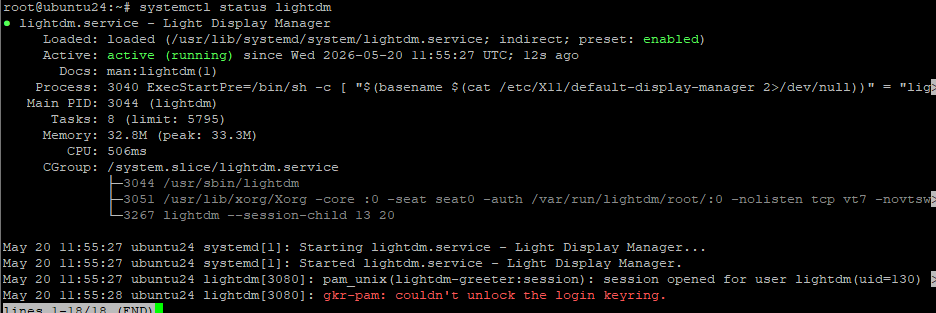
Этот шаг помогает понять, запущен ли графический вход. Если сервис не активен, его можно перезапустить без потери данных.
Возможные проблемы
Иногда XFCE не запускается из-за конфликтов с предыдущими окружениями. В таких случаях важно проверить установленный дисплейный менеджер. А что, если система продолжает грузиться в текстовый режим?
sudo dpkg-reconfigure lightdmЭта команда позволяет заново выбрать менеджер входа.
Подключение к XFCE через RDP (xrdp)
После установки XFCE на Ubuntu Server графическая среда сама по себе не предоставляет удалённый доступ. Для подключения используется RDP через пакет xrdp. Этот вариант часто выбирают вместо VNC, потому что он проще в подключении и стабильнее в повседневной работе.
Установка RDP-сервера
Сначала устанавливается сам RDP-сервис:
sudo apt install xrdp -yЭтот пакет создаёт RDP-сервер, который слушает входящие подключения на порту 3389. Зачем это нужно: именно он отвечает за передачу графического интерфейса пользователю.
Запуск и автозапуск сервиса
После установки важно включить сервис, чтобы он запускался автоматически при перезагрузке.
sudo systemctl enable xrdp
sudo systemctl start xrdpЭтот шаг нужен, чтобы не поднимать RDP вручную после каждого рестарта сервера. Если его пропустить, подключение будет недоступно после перезагрузки.
Настройка XFCE для RDP-сессии
RDP должен понимать, какое окружение запускать при входе пользователя. Для XFCE это задаётся явно.
echo xfce4-session > ~/.xsessionПочему это важно: без этого шага часто открывается пустой экран или сессия завершается сразу после подключения. XFCE не всегда определяется автоматически, поэтому лучше указать его вручную.
Введите логин и ip в любой RDP-клиент, например Подключение к удаленному рабочему столу Windows

Введите пароль и нажмите ОК

Можно пользоваться рабочим столом, файловым менеджером, браузером, консолью и др.

Удаление XFCE на Ubuntu Server 24.04
Удаление XFCE обычно делают, когда сервер возвращают в минимальное состояние или переходят на другой способ работы (например, RDP без полноценного desktop-окружения).
Если XFCE использовался только для тестов, этот шаг безопасен. Если же на нём строился рабочий доступ, сначала стоит убедиться, что есть альтернативный вход (SSH или RDP с другим окружением).
1. Удаление основных пакетов XFCE
Сначала удаляется сам рабочий стол:
sudo apt remove xfce4 xfce4-goodies -yЭти пакеты отвечают за саму графическую среду и пользовательский интерфейс. Их удаление отключает XFCE как рабочий стол, но часть зависимостей может остаться.
2. Очистка системы от зависимостей
После удаления нужно убрать лишние библиотеки:
sudo apt autoremove -yЭтот шаг очищает систему от компонентов, которые больше не используются.
3. Удаление дисплейного менеджера (lightdm)
Если XFCE ставился как основное окружение, часто вместе с ним устанавливался lightdm.
sudo apt remove lightdm -yДисплейный менеджер отвечает за экран входа. Без него графический вход перестаёт запускаться.
4. Возврат системы в серверный режим
Чтобы сервер загружался без графики:
sudo systemctl set-default multi-user.targetЭтот шаг переводит систему в консольный режим. Он экономит ресурсы и ускоряет загрузку.
Заключение
XFCE на Ubuntu Server остаётся практичным решением для лёгкого графического управления. Он не перегружает систему и хорошо подходит для VDS с ограниченными ресурсами.




