
Nextcloud на своём VDS: замена Google Drive с шифрованием и резервными копиями
Nextcloud превращает сервер в полноценное файловое хранилище. Через веб-интерфейс и приложения можно загружать файлы, синхронизировать папки, делиться документами и работать с ними с разных устройств.
После установки пользователь получает веб-интерфейс, похожий на привычные облачные диски. Файлы можно загружать через браузер, синхронизировать с компьютером и открывать со смартфона.
Есть и дополнительные возможности: совместный доступ, календарь, контакты, офисные приложения и различные расширения. При этом набор функций можно подобрать под конкретный сервер, а не устанавливать всё подряд.
В этой статье разберём установку Nextcloud на VDS с Ubuntu 24.04. Настроим Apache, MariaDB, PHP и HTTPS, рассмотрим шифрование и резервное копирование.
- Подойдёт ли VDS для Nextcloud
- Что понадобится перед установкой
- Подключаемся к VDS
- Устанавливаем Apache, MariaDB и PHP
- Создаём базу данных Nextcloud
- Скачиваем Nextcloud
- Настраиваем Apache
- Открываем Nextcloud в браузере
- Настраиваем HTTPS
Подойдёт ли VDS для Nextcloud
Для небольшого личного облака Nextcloud не требует большого сервера.
Для одного-нескольких пользователей подходящий тариф:
| Ресурс | Рекомендация |
|---|---|
| CPU | 2 vCPU |
| RAM | 2–4 ГБ |
| Диск | от 40 ГБ SSD |
| ОС | Ubuntu 24.04 LTS |
Что понадобится перед установкой
Для доступа к Nextcloud нужен домен или поддомен. Например:
cloud.example.comВ DNS создайте A-запись, которая указывает на IPv4-адрес VDS:
cloud.example.com → IP_АДРЕС_VDSПроверить результат можно с самого компьютера:
nslookup cloud.example.comВ ответе должен отображаться IP-адрес вашего сервера.
Подключаемся к VDS
Подключитесь к серверу по SSH:
ssh root@IP_АДРЕССначала обновим пакеты:
apt update && apt upgrade -yУстанавливаем Apache, MariaDB и PHP
Установим необходимые пакеты:
apt install apache2 mariadb-server bzip2 libapache2-mod-php \
php-gd php-mysql php-curl php-mbstring php-intl \
php-gmp php-xml php-imagick php-zip -yПосле установки проверим Apache:
systemctl status apache2В выводе должно быть:
Active: active (running)
Проверить PHP можно отдельной командой:
php -v
Если команда возвращает версию PHP, интерпретатор установлен и доступен системе.
Создаём базу данных Nextcloud
Nextcloud хранит в базе данных информацию о пользователях, настройках, файлах и других объектах. Сами файлы при этом находятся в файловой системе.
Откроем консоль MariaDB:
mysqlСоздадим отдельную базу и пользователя:
CREATE DATABASE nextcloud CHARACTER SET utf8mb4 COLLATE utf8mb4_general_ci;
CREATE USER 'nextcloud'@'localhost' IDENTIFIED BY 'STRONG_PASSWORD';
GRANT ALL PRIVILEGES ON nextcloud.* TO 'nextcloud'@'localhost';
FLUSH PRIVILEGES;После этого выйдите из консоли:
exit;Не используйте один пароль для базы данных, SSH и панели Nextcloud.
Скачиваем Nextcloud
Перейдите в каталог /tmp:
cd /tmpСкачать актуальную версию Nextcloud лучше с официальной страницы загрузки. Версии регулярно обновляются, поэтому не стоит навсегда прописывать конкретный номер релиза в инструкции.
wget https://download.nextcloud.com/server/releases/latest.tar.bz2После скачивания распакуйте архив:
tar -xjf latest.tar.bz2Переместим Nextcloud в каталог Apache:
mv nextcloud /var/www/Теперь назначим владельца файлов:
chown -R www-data:www-data /var/www/nextcloudНастраиваем Apache
Создадим конфигурацию виртуального хоста:
nano /etc/apache2/sites-available/nextcloud.confДобавьте:
<VirtualHost *:80>
ServerName 194.48.141.32
DocumentRoot /var/www/nextcloud
<Directory /var/www/nextcloud>
Require all granted
AllowOverride All
Options FollowSymLinks MultiViews
</Directory>
ErrorLog ${APACHE_LOG_DIR}/nextcloud_error.log
CustomLog ${APACHE_LOG_DIR}/nextcloud_access.log combined
</VirtualHost>Замените cloud.example.com на свой домен.
Теперь включим необходимые модули Apache:
a2enmod rewrite headers env dir mimeАктивируем конфигурацию:
a2ensite nextcloud.confПроверим конфигурацию Apache:
apachectl configtestЕсли всё правильно, команда вернёт:
Syntax OKТолько после этого перезапустим Apache:
systemctl reload apache2Открываем Nextcloud в браузере
Теперь откройте:
http://ваш_доменДолжна появиться страница первоначальной настройки Nextcloud.
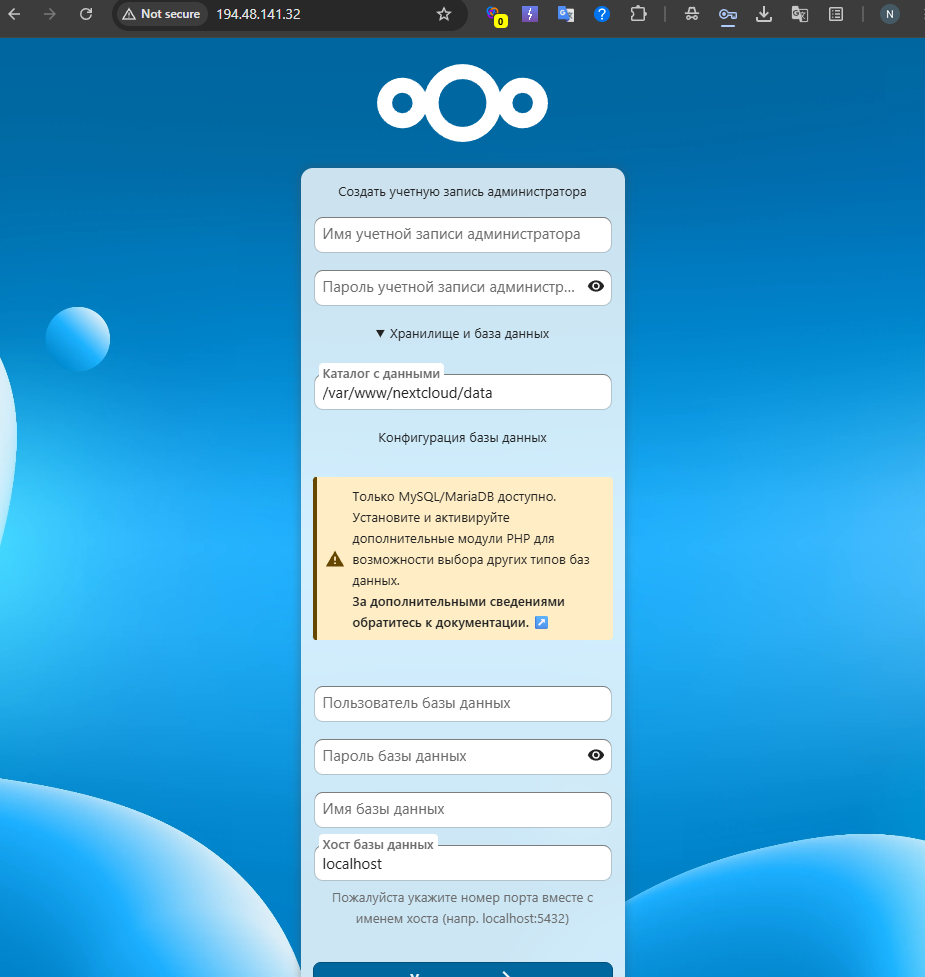
Укажите:
- имя администратора;
- пароль администратора;
- каталог хранения файлов;
- данные созданной базы MariaDB.
Для базы данных используйте (замените данные на свои):
База данных: nextcloud
Пароль: STRONG_PASSWORD
Пользователь: nextcloud
Хост: localhostПосле подтверждения Nextcloud создаст необходимые таблицы и завершит первоначальную настройку.
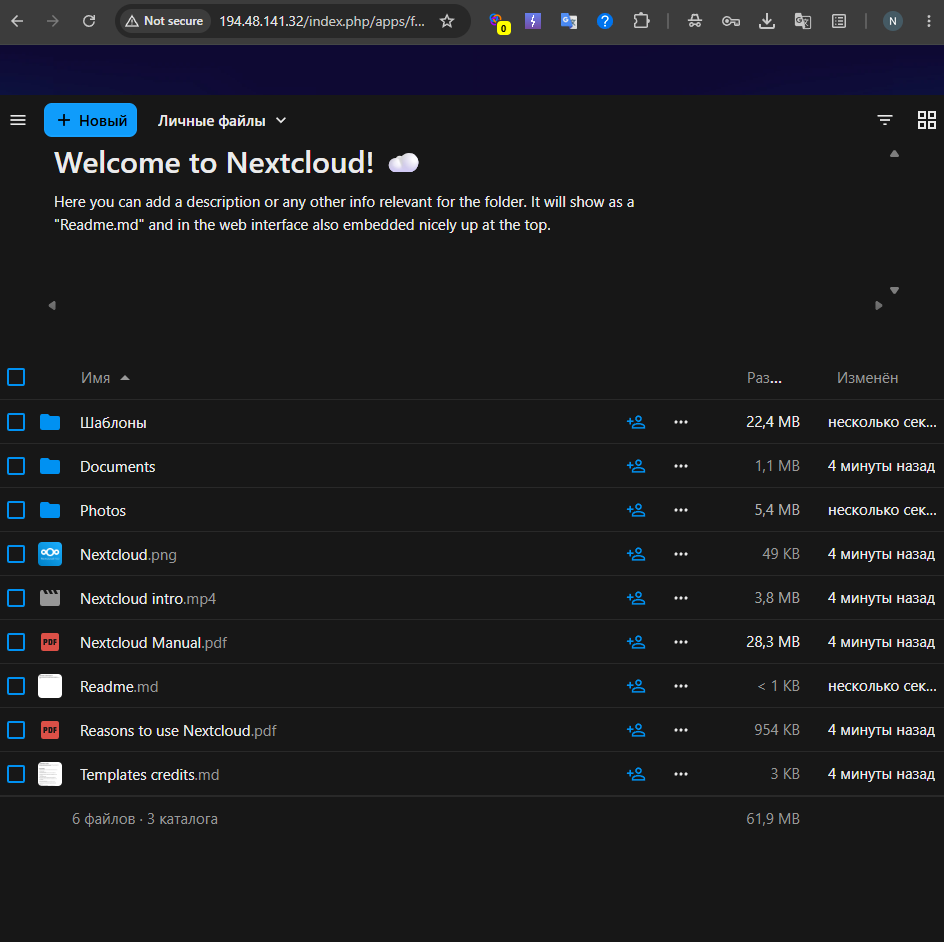
Если страница не открывается проверьте Apache и его журнал:
systemctl status apache2tail -n 50 /var/log/apache2/nextcloud_error.logНастраиваем HTTPS
Работать с облаком по обычному HTTP нельзя, особенно если через него передаются личные документы и пароли.
Установим Certbot:
apt install certbot python3-certbot-apache -yПолучим сертификат:
certbot --apache -d cloud.example.comCertbot автоматически настроит HTTPS для указанного домена.
После завершения откройте:
https://cloud.example.comВ браузере должен отображаться защищённый HTTPS-сайт.




