
Установка и настройка MinIO на Ubuntu: S3-совместимое хранилище
Содержание:
- Требования
- Шаг 1. Обновляем систему
- Шаг 2. Создаём системного пользователя
- Шаг 3. Создаём директорию для данных
- Шаг 4. Скачиваем MinIO
- Шаг 5. Создаём файл конфигурации
- Шаг 6. Создаём systemd-сервис
- Шаг 7. Открываем порты в файрволе
- Шаг 8. Веб-консоль MinIO
- Шаг 9. Подключаемся из приложения
- Настройка HTTPS (опционально, но рекомендуется)
- Полезные команды
- Итог
Если вам требуется хранить загрузки пользователей, бэкапы, медиа и при этом не хотите платить за AWS S3 или зависеть от стороннего сервиса, MinIO решает именно эту задачу. Это самостоятельное S3-совместимое хранилище, которое разворачивается на вашем VDS за 10 минут и работает с любым кодом, написанным под Amazon S3.
Любая библиотека, которая умеет работать с AWS S3 (boto3 в Python, aws-sdk в Node.js, S3Client в Java), будет работать с MinIO без изменений в коде.
Требования
- Ubuntu 20.04 / 22.04 / 24.04
- Минимум 1 ГБ RAM
- Права sudo
- Желательно отдельный диск или раздел для хранения данных
MinIO не требует много ресурсов для старта
Шаг 1. Обновляем систему
sudo apt update && sudo apt upgrade -yШаг 2. Создаём системного пользователя
С MinIO не рекомендуется работать от root. Создаём отдельного пользователя:
sudo useradd --no-create-home --shell /bin/false minio-userШаг 3. Создаём директорию для данных
sudo mkdir -p /var/lib/minio/dataСюда MinIO будет складывать все загружаемые файлы. Если у вас подключён отдельный диск, лучше указать путь к нему.
Назначаем владельца:
sudo chown -R minio-user:minio-user /var/lib/minioШаг 4. Скачиваем MinIO
Скачиваем последний стабильный бинарник напрямую с официального сайта:
cd /tmp
curl -LO https://dl.min.io/server/minio/release/linux-amd64/minioКопируем в /usr/local/bin и делаем исполняемым:
sudo cp minio /usr/local/bin/
sudo chmod +x /usr/local/bin/minio
sudo chown minio-user:minio-user /usr/local/bin/minioПроверяем, что бинарник работает:
minio --versionДолжна вернуться строка с версией.

Шаг 5. Создаём файл конфигурации
Вместо того чтобы передавать все параметры через аргументы командной строки, вынесем их в отдельный файл. Так удобнее управлять настройками и не светить пароль в списке процессов.
sudo nano /etc/default/minioВставляем:
# Директория для хранения данных
MINIO_VOLUMES="/var/lib/minio/data"
# Адрес и порт API (S3-совместимый интерфейс)
MINIO_OPTS="--address :9000 --console-address :9001"
# Логин и пароль администратора
MINIO_ROOT_USER=minioadmin
MINIO_ROOT_PASSWORD=ВашНадёжныйПарольMINIO_VOLUMES — путь к данным. Можно указать несколько директорий через пробел для распределённого режима, но для одного сервера одной директории достаточно.
--address :9000 — порт S3 API. Именно его указывают в коде приложений как endpoint.
--console-address :9001 — порт веб-консоли. Через неё управляете хранилищем через браузер.
MINIO_ROOT_USER / MINIO_ROOT_PASSWORD — замените на свои. Пароль должен быть не короче 8 символов, иначе MinIO откажется запускаться.
Закрываем файл и ставим правильные права — пароль не должен быть виден другим пользователям:
sudo chmod 600 /etc/default/minio
sudo chown minio-user:minio-user /etc/default/minioШаг 6. Создаём systemd-сервис
sudo nano /etc/systemd/system/minio.serviceВставляем:
[Unit]
Description=MinIO Object Storage
Documentation=https://docs.min.io
Wants=network-online.target
After=network-online.target
[Service]
User=minio-user
Group=minio-user
EnvironmentFile=/etc/default/minio
ExecStart=/usr/local/bin/minio server $MINIO_OPTS $MINIO_VOLUMES
Restart=always
RestartSec=5
LimitNOFILE=65536
[Install]
WantedBy=multi-user.targetLimitNOFILE=65536 — увеличиваем лимит открытых файлов.
Запускаем и добавляем в автозагрузку:
sudo systemctl daemon-reload
sudo systemctl start minio
sudo systemctl enable minioПроверяем статус:
sudo systemctl status minio
Ищем Active: active (running). Если что-то пошло не так — смотрим логи:
sudo journalctl -u minio -n 50Чаще всего проблема в правах на директорию или слишком коротком пароле.
Шаг 7. Открываем порты в файрволе
sudo ufw allow 9000/tcp
sudo ufw allow 9001/tcpПорт 9000 — для приложений (S3 API).
Порт 9001 — для веб-консоли.
Совет: если MinIO используется только вашим приложением на том же сервере, порт 9000 наружу открывать не нужно, приложение подключится через
localhost:9000. Наружу достаточно открыть только 9001 для управления, и то лучше ограничить по IP.
Шаг 8. Веб-консоль MinIO
Открываем в браузере: http://ваш_ip:9001
Вводим логин и пароль из файла конфигурации. Попадаем в веб-интерфейс.
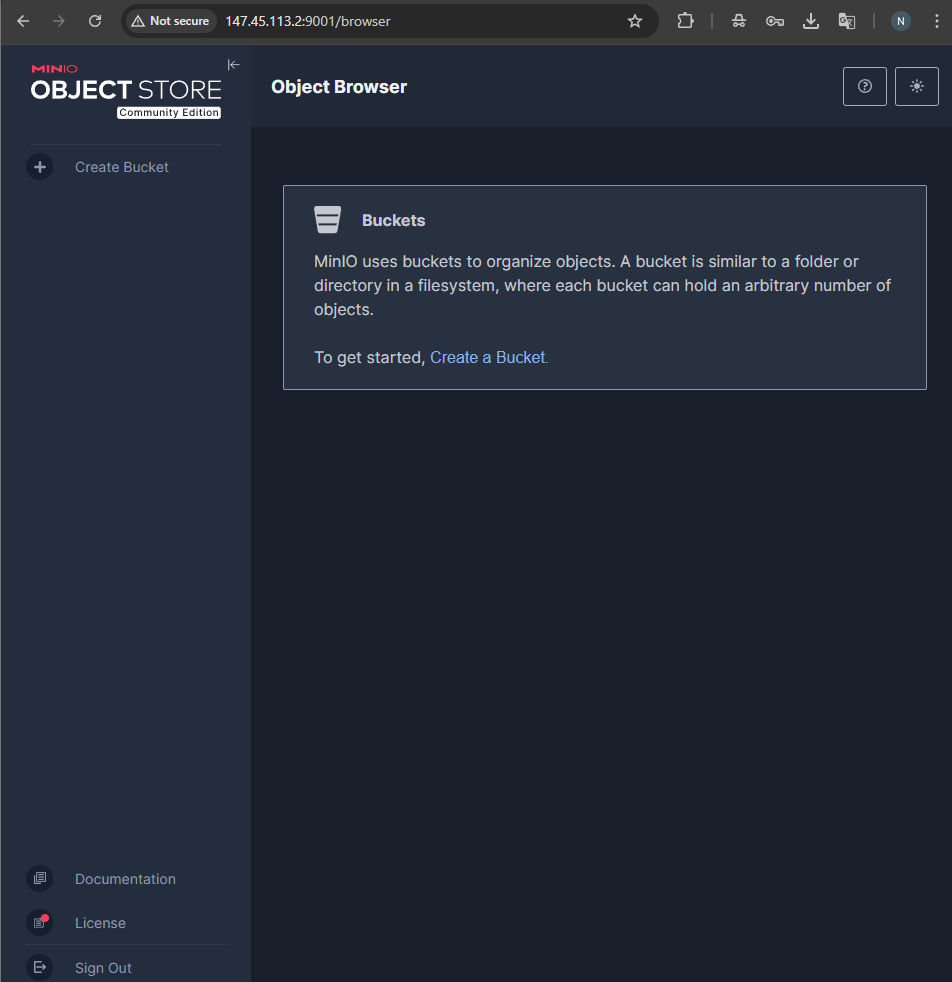
Здесь можно:
- Создавать и удалять bucket (корзины — аналог папок верхнего уровня в S3)
- Загружать и скачивать файлы
- Управлять правами доступа
- Создавать дополнительных пользователей и сервисные аккаунты
- Смотреть статистику использования
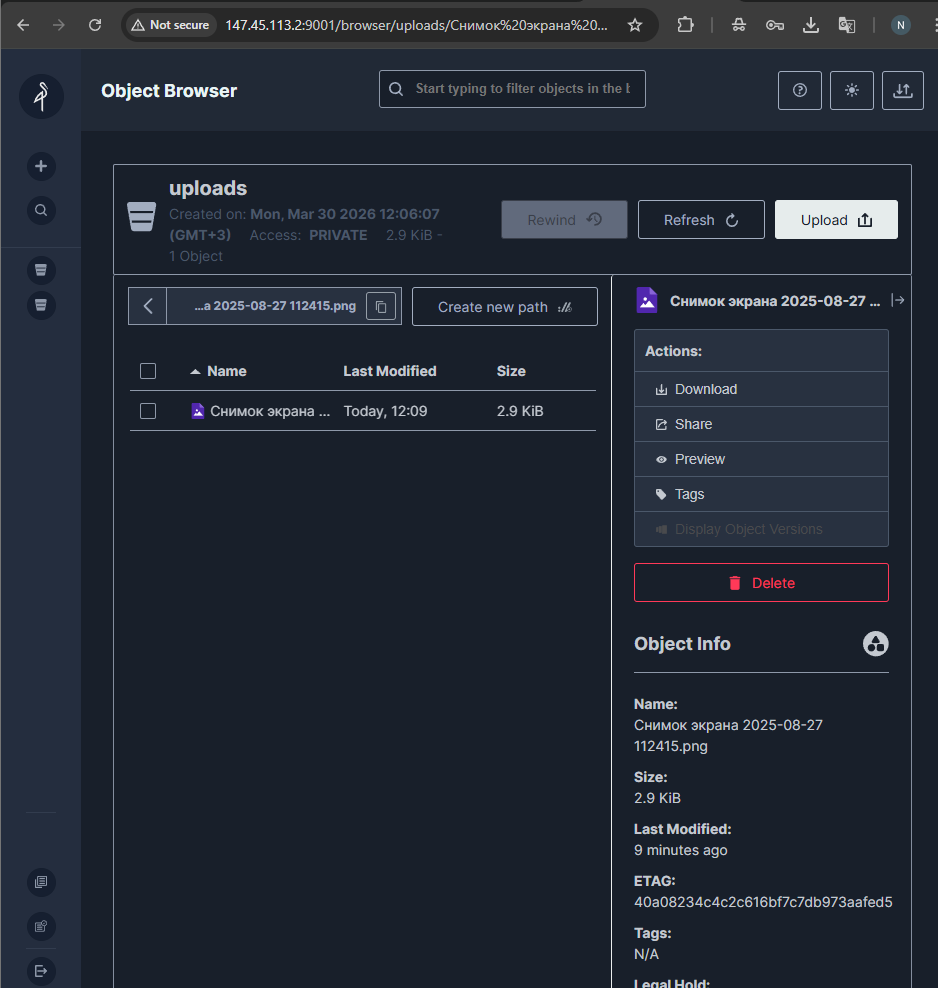
Создаём первый bucket
- В левом меню нажмите Buckets
- Нажмите Create Bucket
- Укажите имя, например,
uploads - Нажмите Create Bucket
Bucket создан. Теперь можно загружать файлы через интерфейс или через API.

Шаг 9. Подключаемся из приложения
Это главное преимущество MinIO, стандартный S3 API. Покажем, как подключиться из Python и Node.js
Python (boto3)
pip install boto3import boto3
s3 = boto3.client(
's3',
endpoint_url='http://ваш_ip:9000',
aws_access_key_id='minioadmin',
aws_secret_access_key='ВашНадёжныйПароль',
region_name='us-east-1' # MinIO не использует регионы, но boto3 требует значение
)
# Загружаем файл
s3.upload_file('local_file.txt', 'uploads', 'remote_file.txt')
# Скачиваем файл
s3.download_file('uploads', 'remote_file.txt', 'downloaded_file.txt')
# Список файлов в bucket
response = s3.list_objects_v2(Bucket='uploads')
for obj in response.get('Contents', []):
print(obj['Key'])Node.js (AWS SDK v3)
npm install @aws-sdk/client-s3import { S3Client, PutObjectCommand, ListObjectsV2Command } from '@aws-sdk/client-s3';
import { readFileSync } from 'fs';
const client = new S3Client({
endpoint: 'http://ваш_ip:9000',
region: 'us-east-1',
credentials: {
accessKeyId: 'minioadmin',
secretAccessKey: 'ВашНадёжныйПароль',
},
forcePathStyle: true, // Обязательно для MinIO
});
// Загружаем файл
await client.send(new PutObjectCommand({
Bucket: 'uploads',
Key: 'remote_file.txt',
Body: readFileSync('local_file.txt'),
}));Важно: параметр
forcePathStyle: trueобязателен при работе с MinIO в Node.js SDK. Без него SDK будет формировать URL в форматеbucket.ваш_ip, что не работает с MinIO по умолчанию.
Настройка HTTPS (опционально, но рекомендуется)
Если MinIO доступен извне, то проще всего поставить Nginx как обратный прокси и выпустить SSL-сертификат через Let's Encrypt.
Устанавливаем Nginx и Certbot:
sudo apt install -y nginx certbot python3-certbot-nginxСоздаём конфиг Nginx для MinIO API:
sudo nano /etc/nginx/sites-available/minioserver {
listen 80;
server_name minio.ваш_домен.ru;
location / {
proxy_pass http://localhost:9000;
proxy_set_header Host $host;
proxy_set_header X-Real-IP $remote_addr;
proxy_set_header X-Forwarded-For $proxy_add_x_forwarded_for;
proxy_set_header X-Forwarded-Proto $scheme;
# Для загрузки больших файлов
client_max_body_size 1000m;
proxy_request_buffering off;
}
}
server {
listen 80;
server_name console.ваш_домен.ru;
location / {
proxy_pass http://localhost:9001;
proxy_set_header Host $host;
proxy_set_header X-Real-IP $remote_addr;
proxy_http_version 1.1;
proxy_set_header Upgrade $http_upgrade;
proxy_set_header Connection "upgrade";
}
}Активируем конфиг:
sudo ln -s /etc/nginx/sites-available/minio /etc/nginx/sites-enabled/
sudo nginx -t
sudo systemctl reload nginxВыпускаем SSL-сертификаты:
sudo certbot --nginx -d minio.ваш_домен.ru -d console.ваш_домен.ruПосле этого API будет доступен по https://minio.ваш_домен.ru, консоль — по https://console.ваш_домен.ru.
Полезные команды
Установить MinIO Client (mc), утилиту для управления MinIO из командной строки:
curl -LO https://dl.min.io/client/mc/release/linux-amd64/mc
sudo cp mc /usr/local/bin/
sudo chmod +x /usr/local/bin/mcДобавить MinIO в mc:
mc alias set local http://localhost:9000 minioadmin ВашНадёжныйПарольСписок всех bucket:
mc ls localСоздать bucket:
mc mb local/my-bucketЗагрузить файл:
mc cp local_file.txt local/my-bucket/Зеркалировать папку в bucket (удобно для бэкапов):
mc mirror /var/backups/ local/backups/Посмотреть статистику использования:
mc du local/my-bucket
Итог
MinIO подходит когда нужно S3-хранилище без зависимости от облачных провайдеров. Разворачивается быстро, работает надёжно, совместим со всем экосистемой AWS S3.




