
Установка LXDE на Ubuntu Server
LXDE на Ubuntu Server это один из самых нетребовательных рабочих столов. Он подходит для слабых VDS, тестовых стендов и т.д.
- Подготовка системы перед установкой LXDE
- Установка LXDE на Ubuntu Server
- Установка дисплейного менеджера
- Включение графического режима
- Проверка запуска LXDE
- Возможные проблемы
- Подключение к LXDE через RDP (xrdp)
- Заключение
Подготовка системы перед установкой LXDE
Перед установкой графической среды система должна быть обновлена.
sudo apt update && sudo apt upgrade -yУстановка LXDE на Ubuntu Server
Для Ubuntu 24.04 LXDE ставится через мета-пакет lxde-core.
sudo apt install lxde-core -yЭтот пакет устанавливает базовую графическую среду без лишних расширений.
В некоторых случаях может использоваться расширенный набор:
sudo apt install lxde -yЭтот вариант добавляет больше утилит, но увеличивает объём установки. Его выбирают, если нужен более “готовый к работе” интерфейс.
Установка дисплейного менеджера
Для работы LXDE требуется дисплейный менеджер. Чаще всего используется lightdm, так как он лёгкий и стабилен.
sudo apt install lightdm -y
Во время установки система может предложить выбрать менеджер входа. Рекомендуется выбрать lightdm. Это важно, потому что он быстрее запускается и потребляет меньше памяти.
Включение графического режима
Чтобы система автоматически загружалась в графическую среду, нужно включить соответствующий target.
sudo systemctl set-default graphical.targetЭтот шаг нужен, если сервер используется с постоянным доступом к GUI. Если графика нужна редко, его можно пропустить. Тогда система будет стартовать в консоли.
После этого перезагрузите сервер
sudo rebootПроверка запуска LXDE
После входа в систему LXDE должен запускаться автоматически через выбранный дисплейный менеджер. Если этого не происходит, важно проверить его статус.
systemctl status lightdmЕсли сервис активен, но интерфейс не появляется, стоит проверить настройки сессии пользователя. Иногда система остаётся в текстовом режиме из-за конфигурации по умолчанию.

Возможные проблемы
Иногда LXDE не запускается из-за конфликтов с другими окружениями. Это типичная ситуация, если ранее ставились GNOME или XFCE. В таких случаях помогает повторная настройка дисплейного менеджера.
sudo dpkg-reconfigure lightdmПодключение к LXDE через RDP (xrdp)
После установки LXDE на Ubuntu Server графическая среда сама по себе не доступна извне. Она работает внутри системы, но для удалённого доступа требуется RDP-сервер. В большинстве случаев используется пакет xrdp, который позволяет подключаться к рабочему столу через стандартный RDP-клиент.
Установка RDP-сервера
Сначала устанавливается сам сервер удалённого рабочего стола:
sudo apt install xrdp -yЭтот пакет создаёт сервис, который принимает подключения по порту 3389
Включение и запуск сервиса
После установки нужно активировать автоматический запуск:
sudo systemctl enable xrdp
sudo systemctl start xrdpНастройка LXDE для RDP-сессии
Чтобы RDP корректно запускал именно LXDE, нужно явно указать окружение пользователя:
echo startlxde > ~/.xsessionОткрытие порта в firewall
Если на сервере включён firewall, нужно разрешить доступ к RDP-порту:
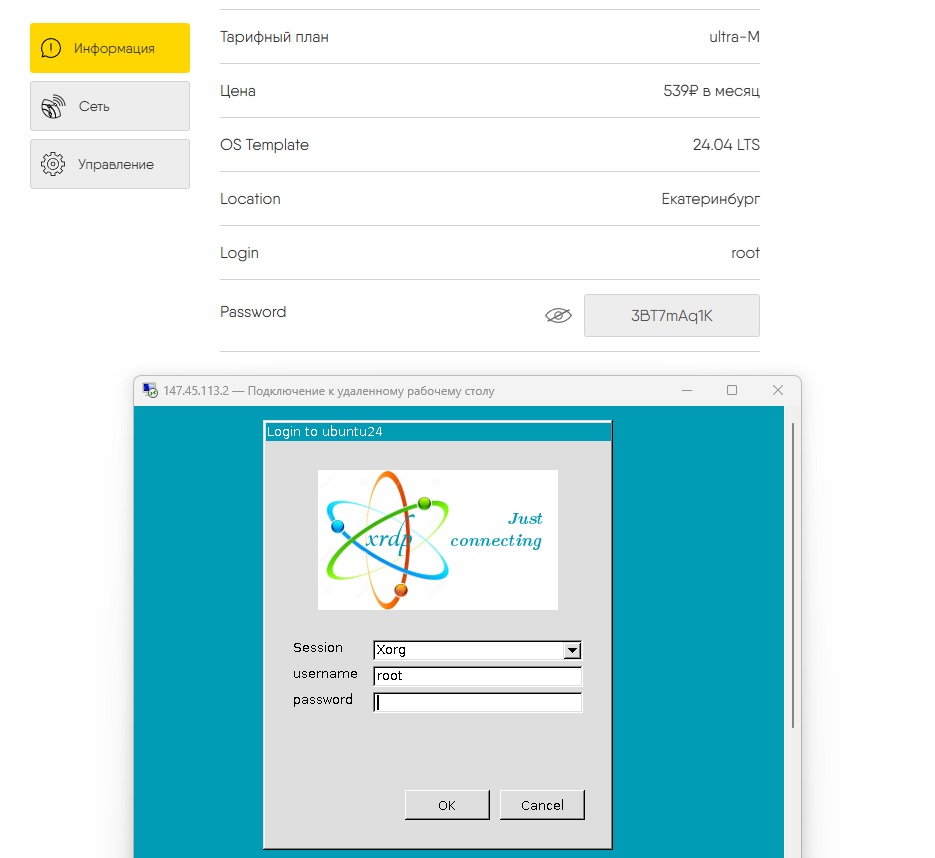
sudo ufw allow 3389/tcpДля подключения можно использовать любой RDP- клиент

Введите пароль

Заключение
LXDE на Ubuntu Server — это решение для минимальной и быстрой графической среды. Оно подходит для слабых серверов и задач, где важен базовый интерфейс без нагрузки.




