
AdGuard Home на VDS: свой DNS-сервер с блокировкой рекламы за 10 минут
Реклама в браузере, трекеры в приложениях, навязчивые уведомления замедляют работу и собирает данные о вас. AdGuard Home решает эту проблему на уровне сети. Можно один раз настроить DNS-сервер, и рекламы не будет на всех устройствах сразу.
Что такое AdGuard Home и зачем он нужен
AdGuard Home это DNS-сервер с функциями блокировки рекламы, трекеров, фишинговых сайтов и вредоносных доменов. В отличие от браузерных расширений, он работает на уровне DNS: когда устройство запрашивает адрес сайта, AdGuard проверяет его по чёрным спискам и либо возвращает реальный IP, либо блокирует запрос.
Почему это удобно:
- Работает на всех устройствах сразу — если к Wi-Fi подключены телефон, ноутбук, телевизор и умная колонка то нужно ставить расширения на каждый браузер и устройство
- Экономит трафик и ускоряет загрузку — реклама не скачивается, страницы открываются быстрее
- Защищает от трекеров — сайты и приложения не собирают данные о ваших действиях
- Полный контроль — вы видите, какие домены запрашиваются, можете добавить свои правила или whitelist
Почему именно на VDS, а не на домашнем сервере?
- Доступ из любой сети — DNS работает и дома, и в кафе, и в путешествии.
- Стабильный аптайм — сервер в дата-центре работает 24/7, без отключений света и интернета.
- Не нагружает домашний роутер — особенно если у вас слабый роутер или много устройств.
Что понадобится перед началом
- VDS с Linux (Ubuntu 20.04/22.04 или Debian 10/11) — подойдёт минимальный план с 1 ядром и 1 ГБ RAM. AdGuard Home лёгкий, больше ресурсов не нужно.
- Открытые порты 53 (UDP/TCP) и 80/443 (TCP)
- Домен или поддомен (опционально) — если хотите HTTPS для веб-интерфейса. Без домена тоже работает, но только по HTTP.
- Docker и Docker Compose
Шаг 1. Подготовка сервера
Обновляем пакеты
sudo apt update && sudo apt upgrade -yУстанавливаем Docker
Docker упрощает установку: AdGuard Home запускается в контейнере, не загрязняет систему и легко обновляется.
apt install -y docker.io docker-compose-v2Проверяем, что Docker работает:
docker --version
docker compose versionДолжны увидеть версии Docker и Docker Compose. Если команды не найдены, то проверьте, что пакеты установились корректно.

Открываем порты
Этот шаг требуется если у вас включен firewall, сели он выключен, то его можно пропустить
ufw status
# Если Status: inactive, то можно пропуститьAdGuard Home требует открытых портов 53 (UDP и TCP) для DNS-запросов и порт 80/443 для веб-интерфейса.
Если у вас UFW (стандартный firewall в Ubuntu):
sudo ufw allow 53/udp
sudo ufw allow 53/tcp
sudo ufw allow 80/tcp
sudo ufw allow 443/tcp
sudo ufw reloadЕсли у вас firewalld (часто в CentOS/Rocky):
sudo firewall-cmd --permanent --add-service=dns
sudo firewall-cmd --permanent --add-service=http
sudo firewall-cmd --permanent --add-service=https
sudo firewall-cmd --reloadШаг 2. Установка AdGuard Home через Docker
Создаём директорию для проекта
Создадим папку, где будут лежать конфиги и данные AdGuard Home:
mkdir -p ~/adguardhome/data
mkdir -p ~/adguardhome/work
cd ~/adguardhomedata — для конфигов и статистики,
work — для временных файлов.
Создаём docker-compose.yml
Создайте файл docker-compose.yml в папке \~/adguardhome:
nano docker-compose.ymlВставьте содержимое:
services:
adguardhome:
image: adguard/adguardhome:latest
container_name: adguardhome
restart: unless-stopped
ports:
- "53:53/tcp"
- "53:53/udp"
- "80:80/tcp"
- "3000:3000/tcp"
volumes:
- ./data:/opt/adguardhome/conf
- ./work:/opt/adguardhome/work
environment:
- TZ=Europe/Moscowsystemctl disable --now systemd-resolved
rm -f /etc/resolv.conf
echo "nameserver 1.1.1.1" > /etc/resolv.conf- 53 (TCP/UDP) — стандартный DNS-порт.
- 67/68 (UDP) — DHCP-сервер (опционально, если хотите раздавать DNS автоматически в локальной сети).
- 80/443 (TCP) — веб-интерфейс и HTTPS.
- 3000 (TCP) — порт для первоначальной настройки (после настройки можно закрыть).
Запускаем контейнер
docker compose up -dФлаг -d запускает контейнер в фоновом режиме. Проверьте, что всё работает:
docker compose ps
Должны увидеть статус Up для контейнера adguardhome. Если статус Exited, то посмотрите логи:
docker compose logs adguardhomeШаг 3. Первоначальная настройка через веб-интерфейс
Открываем веб-интерфейс
В браузере перейдите по адресу:
http://<IP-вашего-сервера>:3000Если вы настроили домен и SSL, используйте https\://<ваш-домен>.
Вы увидите мастер настройки AdGuard Home.

Шаг 3.1. Настройка веб-интерфейса
Мастер предложит настроить адрес и порт веб-интерфейса. По умолчанию:
- Адрес: 0.0.0.0 (все интерфейсы)
- Порт: 80 (или 443 для HTTPS)
Если вы планируете использовать HTTPS, укажите порт 443. Если нет, оставьте 80.

Логин и пароль:
Задайте логин и пароль для входа в панель. Не используйте простые пароли, т.к. панель доступна из интернета

Шаг 3.2. Настройка DNS-сервера
Мастер предложит выбрать DNS-серверы для перенаправления запросов (upstream DNS). По умолчанию AdGuard предлагает:
- Cloudflare (1.1.1.1)
- Google (8.8.8.8)
- Quad9 (9.9.9.9)
Что выбрать:
- Cloudflare — быстрый, с хорошей приватностью.
- Google — стабильный, но собирает метаданные.
- Quad9 — акцент на безопасность, блокирует вредоносные домены.
Можно указать несколько серверов для резервирования. Например:
1.1.1.1
8.8.8.8AdGuard будет использовать первый, а если он не ответит, то переключится на второй.

Например для Windows


Обновите DNS Windows в командной строке Windows
ipconfig /flushdns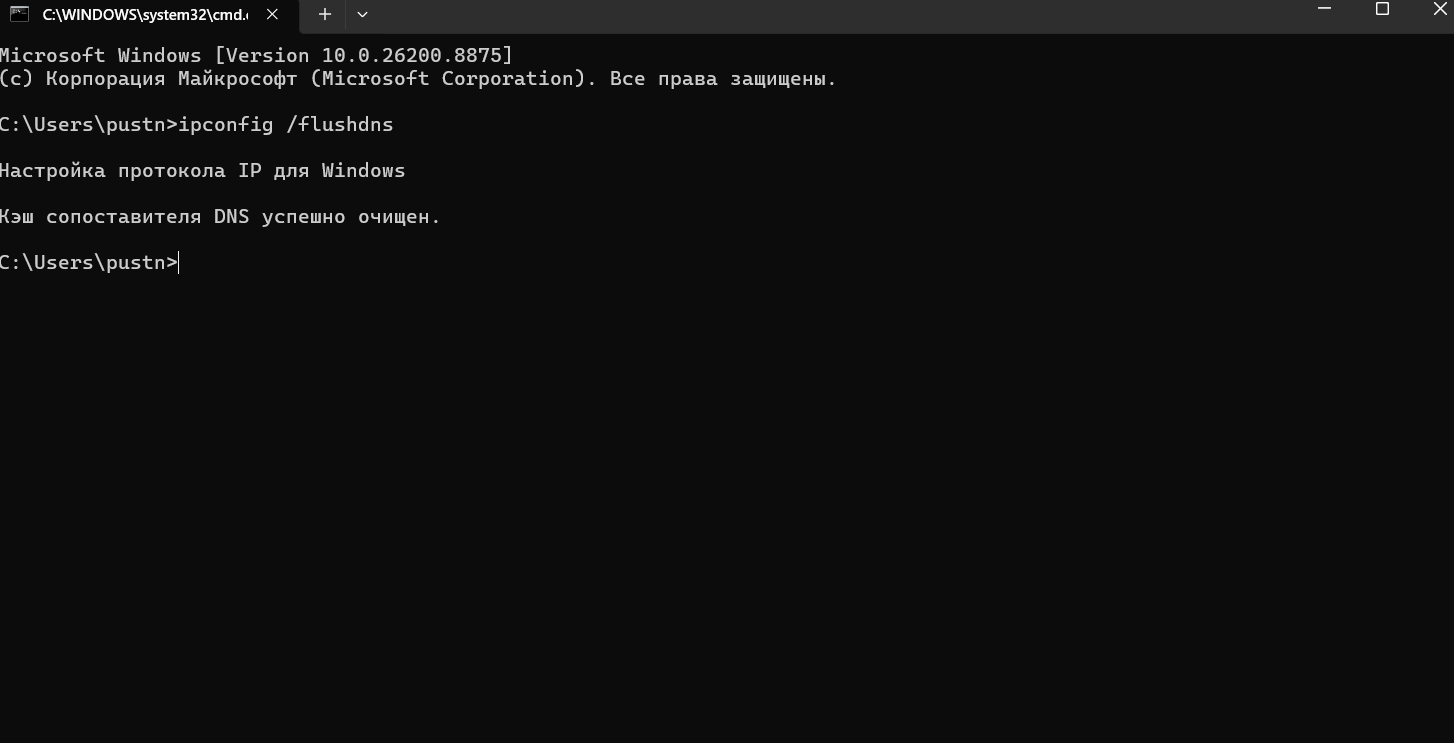
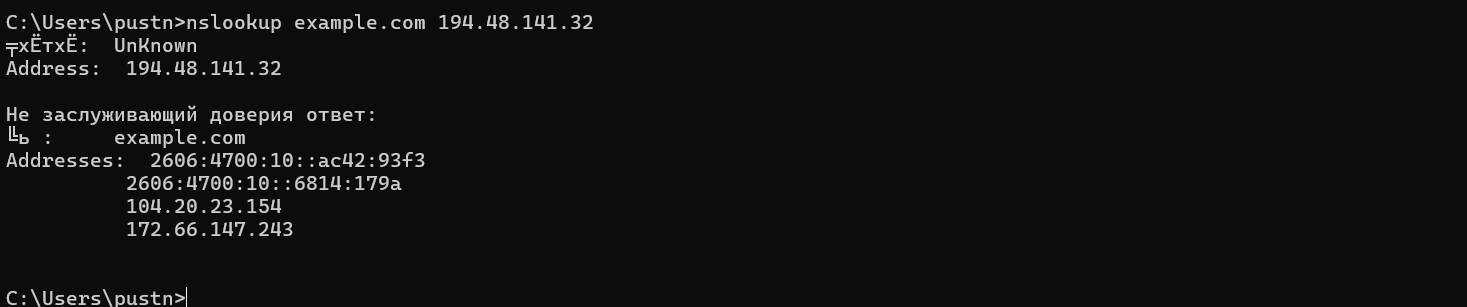
nslookup example.com ip-вашего-сервераДолжен вывестись ваш ip
Шаг 3.3. Настройка списков блокировки
AdGuard Home по умолчанию включает несколько списков блокировки.
Оставьте их включёнными для базовой защиты. Если хотите добавить свои списки, это можно сделать позже в панели.
Шаг 3.4. Завершение настройки
После завершения мастер предложит перейти в панель управления. Войдите с логином и паролем, которые вы задали.
Шаг 4. Проверка работы и базовая настройка
Проверяем, что DNS работает
Откройте терминал на своём компьютере и выполните:
nslookup example.com <IP-вашего-сервера>Или:
dig @<IP-вашего-сервера> example.comЕсли вы видите ответ с IP-адресом, то DNS работает. Если запрос завис или вернул ошибку проверьте, что порт 53 открыт и контейнер запущен.
Проверяем блокировку рекламы
В панели AdGuard Home перейдите в раздел Фильтры → Списки блокировки. Вы увидите, какие списки включены и сколько доменов в них заблокировано.
Перейдите в Запросы → Все запросы. Вы увидите, какие домены запрашиваются с ваших устройств. Заблокированные запросы помечены красным.
Попробуйте открыть сайт с рекламой — например, новостной портал. В панели AdGuard вы увидите, какие рекламные домены были заблокированы.

Настраиваем HTTPS (опционально)
Если у вас есть домен, настройте HTTPS для веб-интерфейса. Это защитит логин и пароль от перехвата.
В панели AdGuard Home перейдите в Настройки → Шифрование.
Включите HTTPS и укажите:
- Домен: adguard.ваш-домен.ru
- Порт: 443
- Сертификаты: Let's Encrypt (автоматически)
AdGuard сам запросит сертификат у Let's Encrypt и настроит автообновление.
Если вы увидите ошибку «не удалось получить сертификат»:
- Проверьте, что домен указывает на IP вашего сервера.
- Убедитесь, что порт 80 открыт (Let's Encrypt проверяет доступность по HTTP).
- Попробуйте через 5–10 минут — иногда Let's Encrypt ограничивает частоту запросов.
Веб-интерфейс не открывается
Проверьте, что порт 80/443 открыт:
sudo ufw statusИ что контейнер запущен:
docker-compose psЕсли контейнер в статусе Exited, посмотрите логи:
docker-compose logs adguardhomeDNS не работает на устройствах
Убедитесь, что:
- Порт 53 открыт на сервере .
- Устройства используют правильный IP-адрес DNS.
- Нет другого DNS-сервера, который переопределяет настройки (например, VPN или провайдер).
Итоги
AdGuard Home на VDS это простой способ заблокировать рекламу и трекеры на всех устройствах сразу.




